 作業目的
作業目的
作業目的
作業目的
 |
查詢各卷(本)發票開立、作廢、未開資料、對帳。 |
|
|
作廢發票。 |
作業功能
 適用版本:■訂閱發行系統
■出版營運系統
□CRM管理系統
適用版本:■訂閱發行系統
■出版營運系統
□CRM管理系統
操作對象:□系統管理員
□一般操作業
■財務人員
執行週期:□不可
■可重覆執行
□不可直接執行,請回至程式
基本功能:■查詢
□新增
□更改
■刪除
■印表
□複製
■匯出
■結束
特殊功能:重校發票、連線維護訂購單或銷售單
基本操作:設定公司名稱、發票月份及種類開始查詢
前置作業:公司基本資料、發票申報作業、訂購單據維護-列印發票

操作畫面 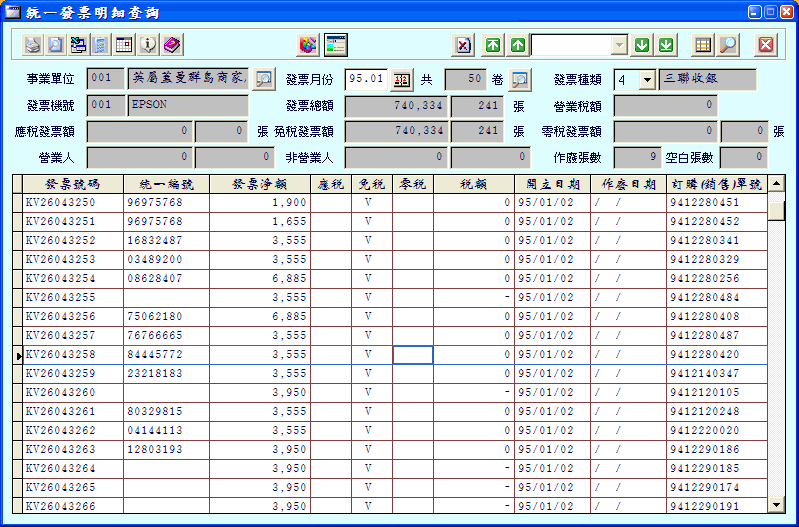
查詢條件 | 條件名稱 | 格式 | 長度 | 預設值 | 欄位內容 |
| 公司名稱 | 文數字 | 3 | -- | 由部門資料選取,預設種類為 [公司基本資料]所選定的事業單位 |
| 發票月份 | 數字 | 5 | 系統月份 | 預設為系統日期月份 |
| 發票種類 | 文數字 | 1 | 三聯收銀 | 二聯式(三聯式)手開發票、二聯式(三聯式)收銀發票、電子發票 |
功能說明 | 圖示 | 功能 | 快速鍵 |
功能說明 |
 |
印表預覽 | Ctrl+F7 | 預覽目前畫面的資料的報表樣張, 見 [工具-報表預覽視窗] |
 |
印表 | F7 | 開啟列印視窗及列印, 見 [工具-列印視窗] |
 |
轉Excel | F9 | 以Excel格式儲存目前畫面內容 |
 |
注意事項 | Ctrl+F1 | 開啟視窗瀏覽自訂的作業注意事項 |
 |
計算機 | F11 | 開啟系統提供的計算機, 見 [工具-計算機] |
 |
行事曆 | F12 | 開啟系統提供的行事曆, 見 [工具-行事曆] |
 |
線上說明 | F1 | 以網頁模式瀏覽最新的操作說明 |
 |
作廢發票 | -- | 作廢本張發票,再按一次取消作廢 |
 |
訂購單連線 | -- | 閞啟訂購單維護作業,瀏覽該張訂購單 |
 |
重校發票 | -- | 重新以訂購單校對本券(本盒)發票金額 |
 |
查詢 | F5 | 依設定的條件, 匯入符合條件的明細 |
 / / |
切換行間色彩 | F8 | 依資料編號交叉顯示行間顏色, 再按一次取消這個功能 |
 |
結束 | Esc | 結束本作業 |
操作重點
|
|
每次查詢明細時是以指定的發票月份、發票種類、每卷(本)為單位,詳列該卷每張開立資料及作廢日期。 |
|
|
查詢完畢後,系統會列出該月份的發票卷(本、盒),要更換發票時請按右方按鈕
|
|
|
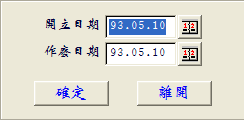
需要作廢發票時,請按刪除按鈕
|
|
|
作廢的發票如果沒有登錄開立日期,否則系統會以空白發票處理。 |
|
|
應稅稅額計算方式依是否為營業人方式計算: |
1. 營業人(有統一編號):每張發票獨立計算營業稅,再加總所有發票營業稅。
2. 非營業人(沒統一編號):採總額計算方式,每張發票皆為含稅,加總所有發票額後再計算總營業稅。
3. 由於非營業人是總額申報,以上金額僅為單本發票,故只供參而己,必須所有申報發票均予以計算時才是正確的申報營業稅額。
|
|
統一編號如標示為[連續/?],請確認是否為連續開立發票。 |
|
|
按 |
 即可。
即可。